
Appearance
AI填简历 - 使用手册
功能说明
AI填简历 是求职方舟AI 的三大AI智能体之一,实现 AI替你自动填简历——安装浏览器插件后,在企业招聘官网自动识别并填写简历表单,将 30 分钟投递时间缩短至 3 分钟,省去在每家官网反复填写相同信息的繁琐。
核心能力:
- 简历一键解析:首次使用无需在插件填写一堆字段,上传简历后系统自动解析并开始智能填写。
- 智能识别表单:自动解析企业招聘官网的简历填写页面,识别姓名、学历、工作经历等字段,实现一键填充。
- 专岗简历美化:填入公司名和职位名后,AI 根据目标岗位针对性美化简历内容,提升投递通过率。
- 智能记忆填写:简历以外的字段只需填写一次,系统智能学习并记忆,减少重复操作。
安装
1. 安装前准备
- 浏览器版本:
Chrome 88+或Edge 88+。 - 网络环境:建议可访问 Chrome 商店或 Edge 商店。
- 存储空间:插件约
2MB,请确认浏览器可正常安装扩展程序。
2. 选择安装方式
方式一:自动安装版(推荐)
Edge 浏览器用户:
前往 Edge 应用商店安装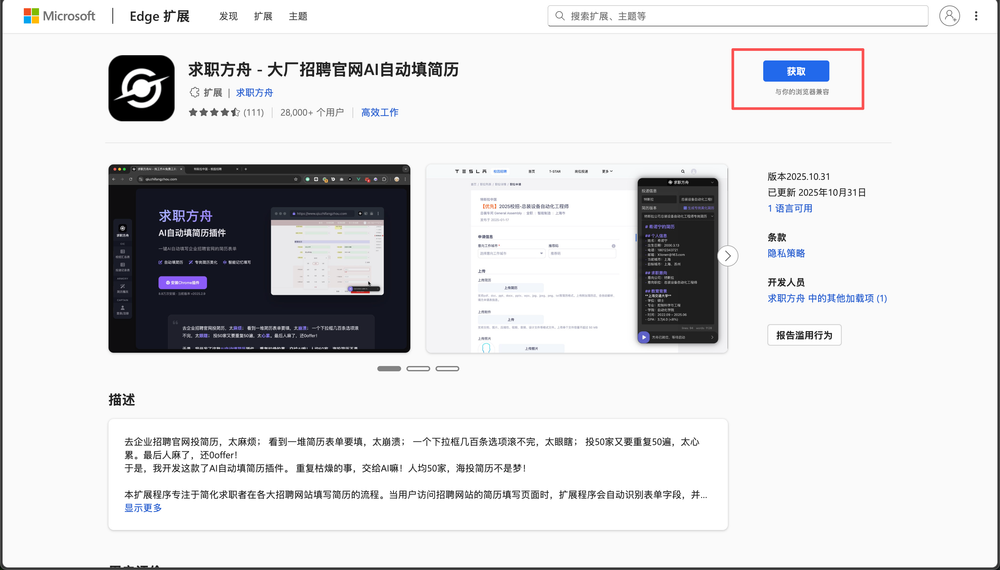
Chrome 浏览器用户:
前往 Chrome 应用商店安装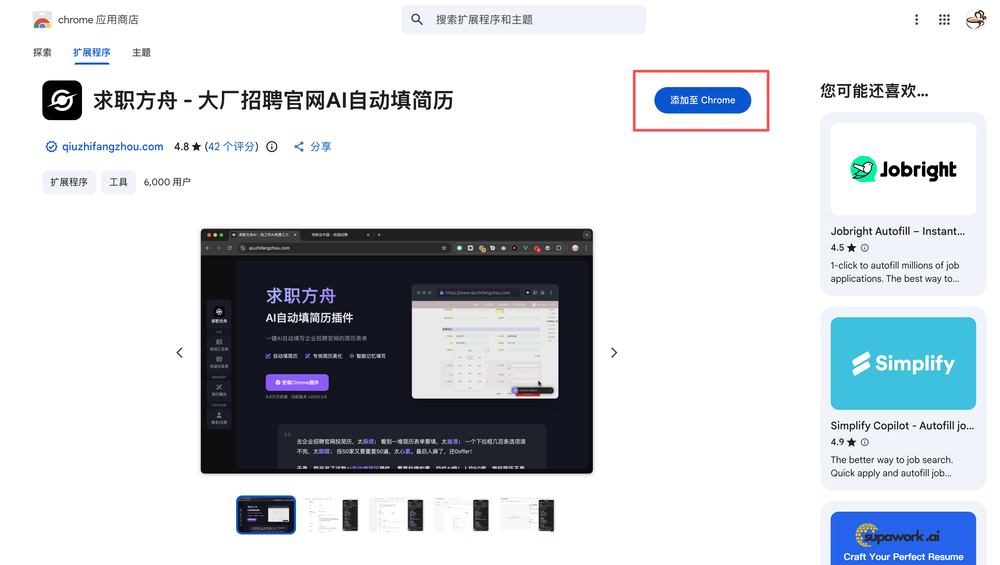
提示:访问 Chrome 应用商店通常需要科学上网。如果无法访问,建议改用下方「手动安装版」。
自动安装版优点:
- 官方商店审核,安全性更高。
- 安装步骤简单。
- 支持自动更新。
方式二:手动安装版(Chrome)
- 访问 AI填简历 页面,下载插件压缩包并解压。
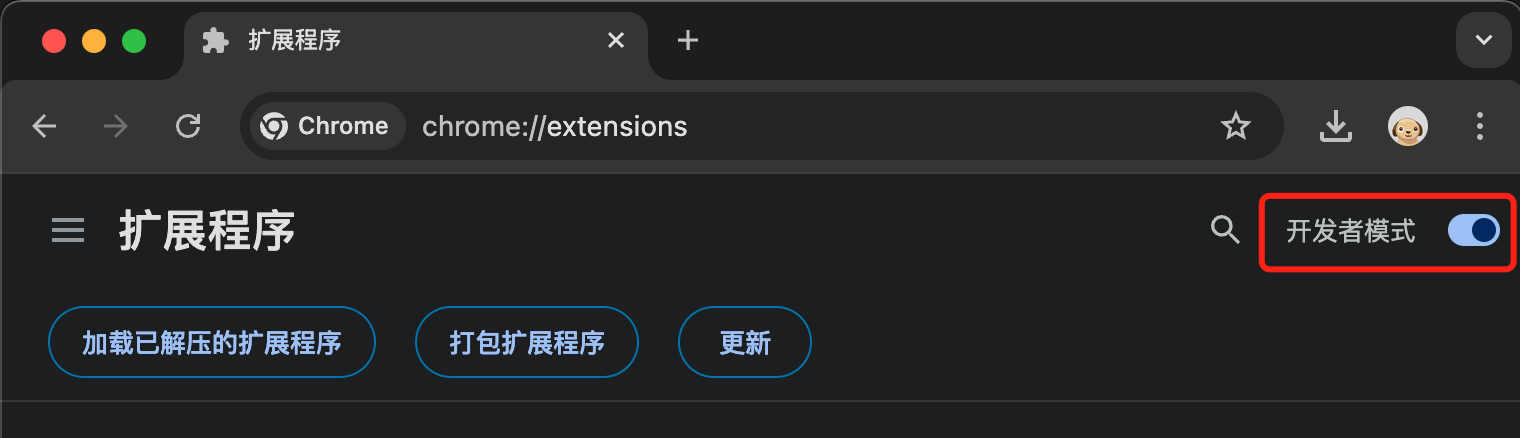
- 在浏览器地址栏输入
chrome://extensions并回车。 - 打开扩展程序页右上角「开发者模式」。
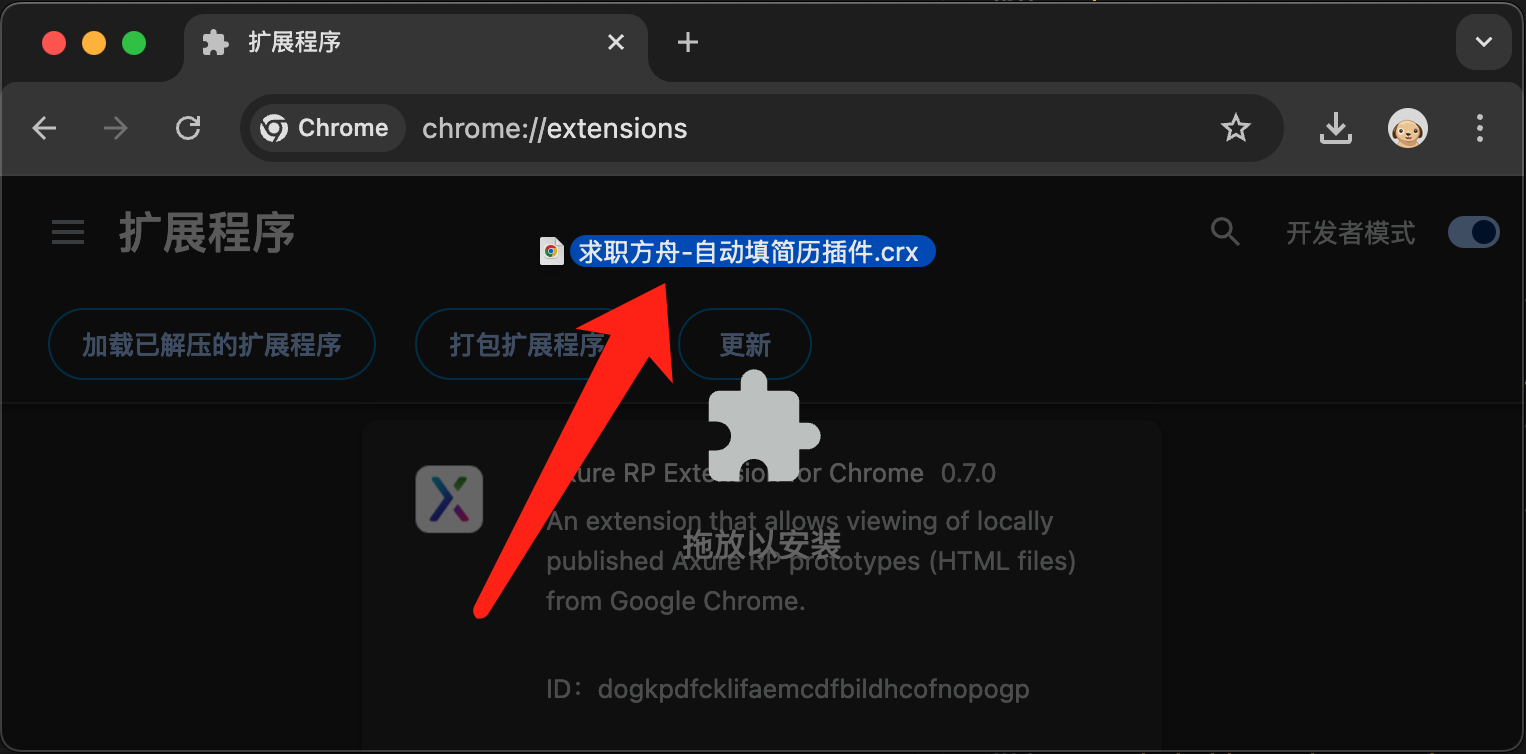
- 将解压后的
crx文件拖入扩展程序页面完成安装。
注意:手动安装版无法自动更新,需要定期下载最新版本重新安装。
开发者模式示例图:
拖入 crx 文件示例图:
3. 首次初始化
打开 求职方舟AI 官网 并登录账号。
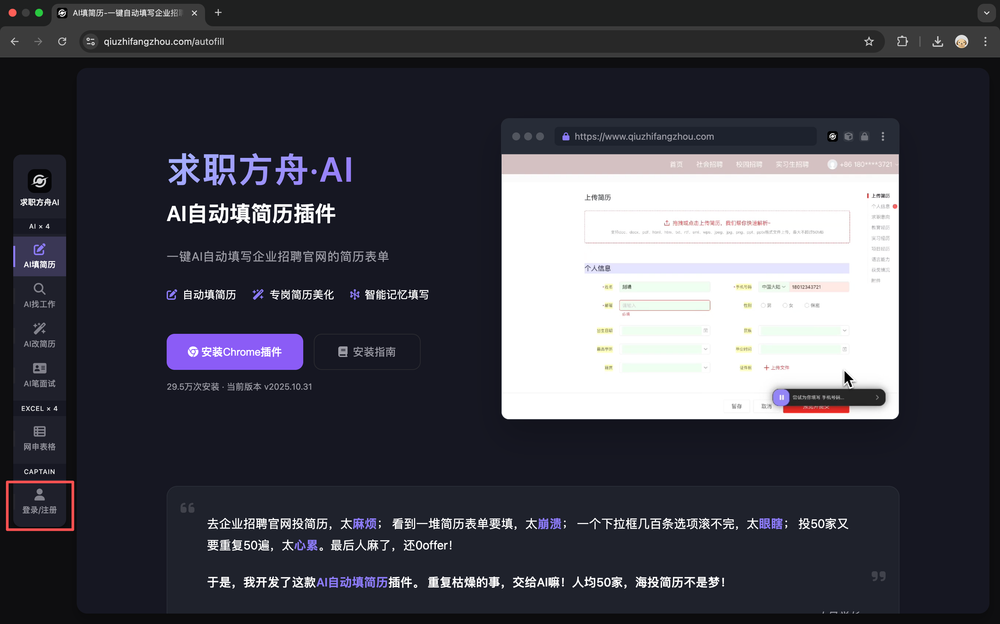
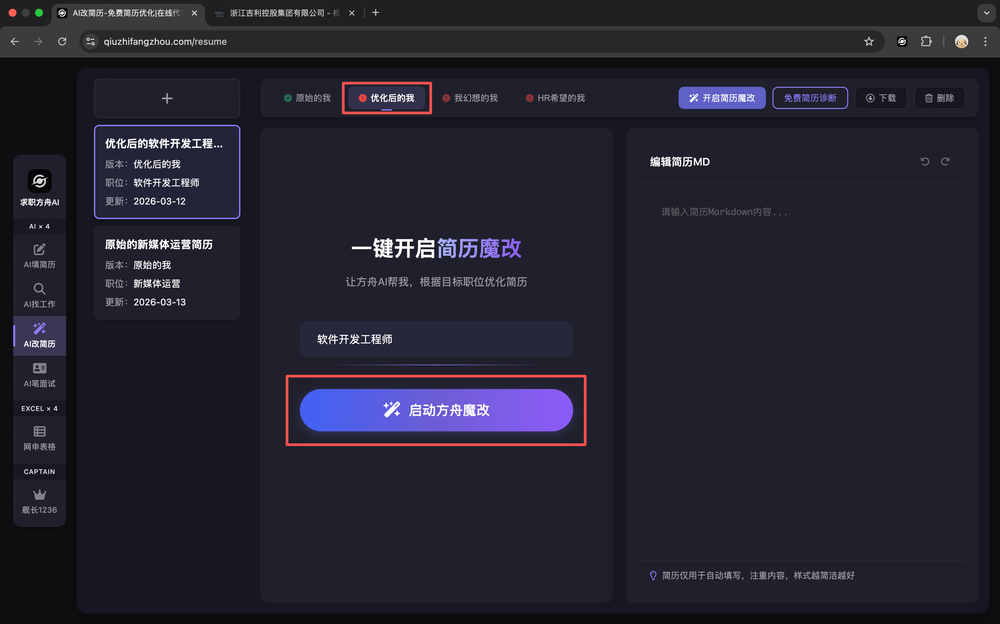
进入 AI改简历 页面,点击上传简历。
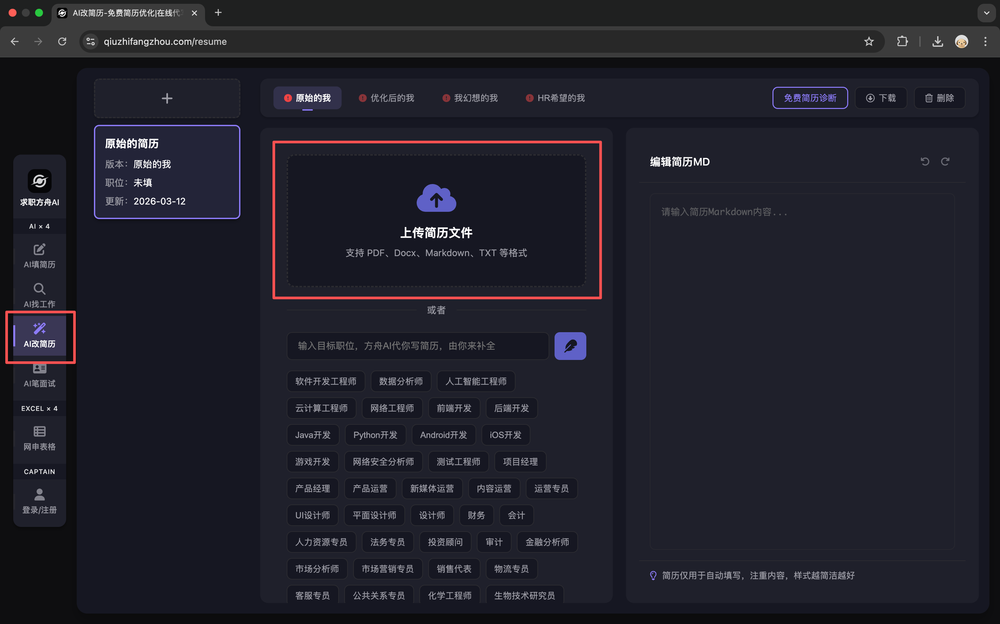
上传简历文件(支持
PDF/Word/TXT),等待系统解析。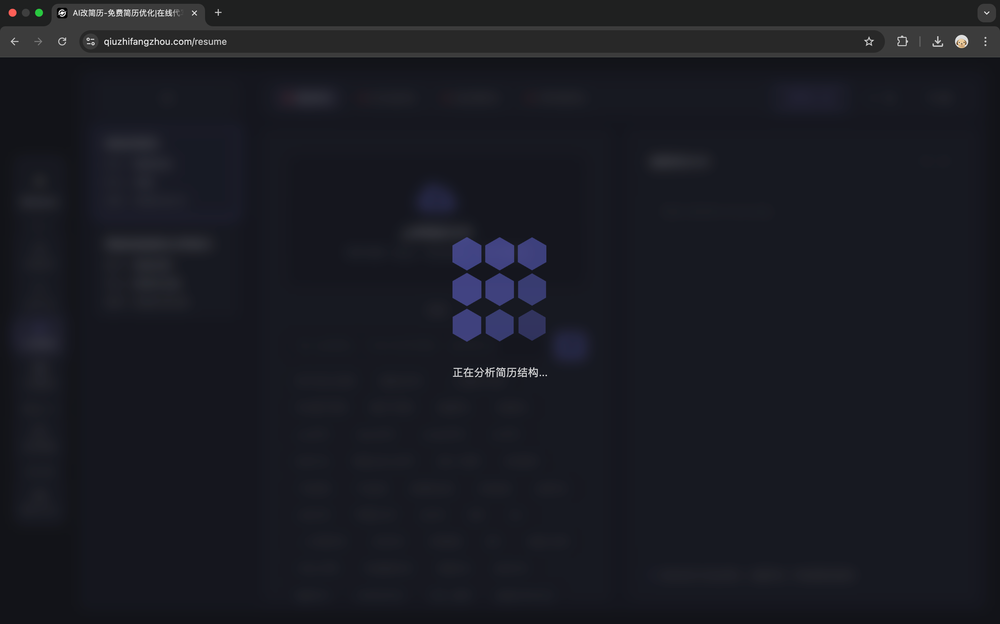
检查并修正解析结果,确保基础信息准确。
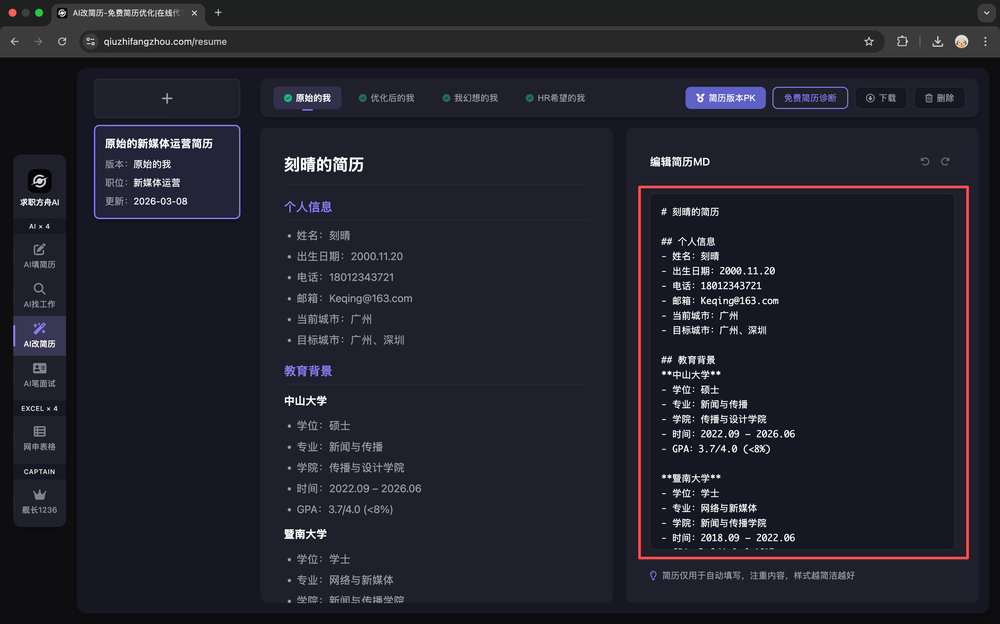
你还可以顺便使用「简历魔改」功能,让AI自动包装简历,提供3档优化级别,帮你提升简历的通过率。
使用
1. 进入目标网申页面
打开你准备投递的企业招聘官网,登录该公司官网(注意不是求职方舟AI的账号,是你去该官网注册的账号),并选择岗位。
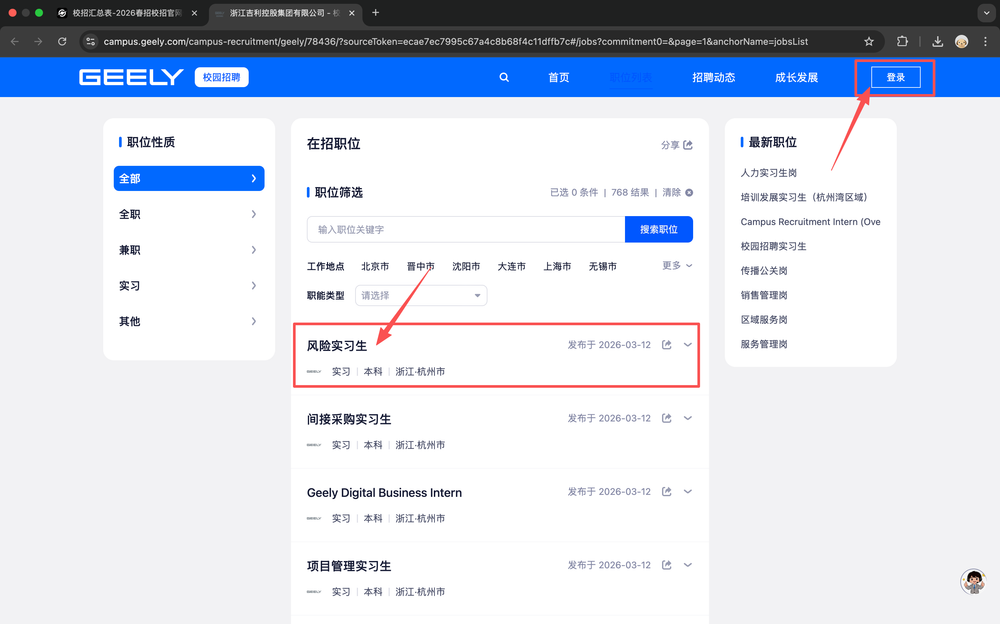
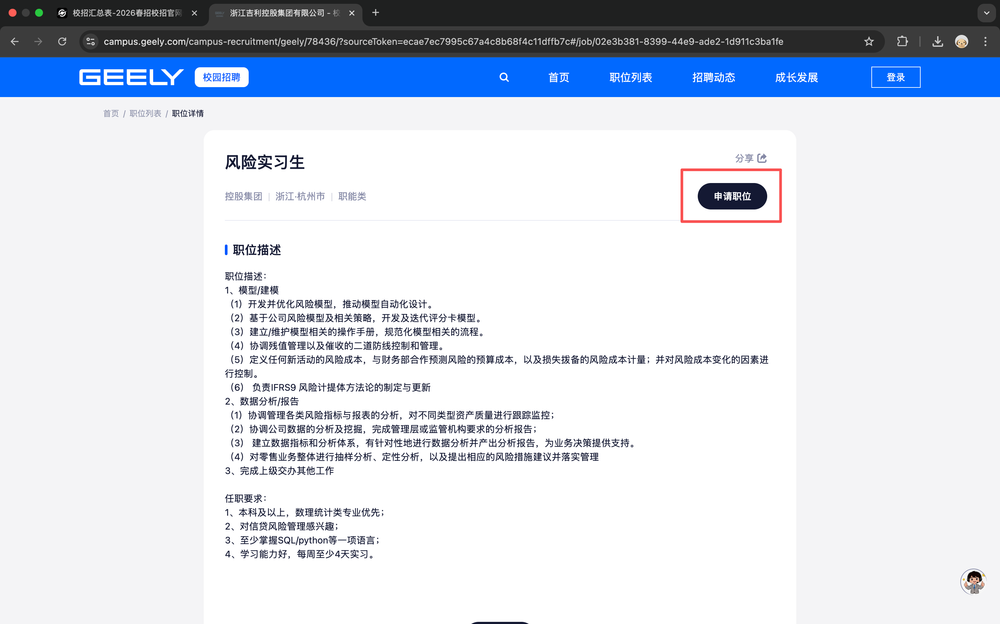
进入岗位页,并点击投递按钮。
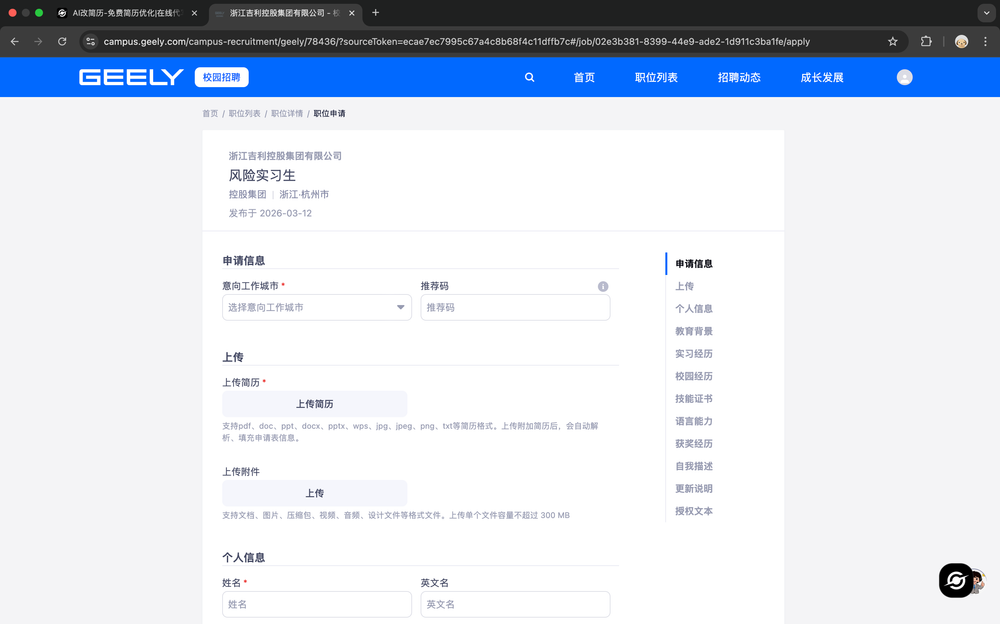
进入需要填写简历的表单页面。
2. 启动自动填写
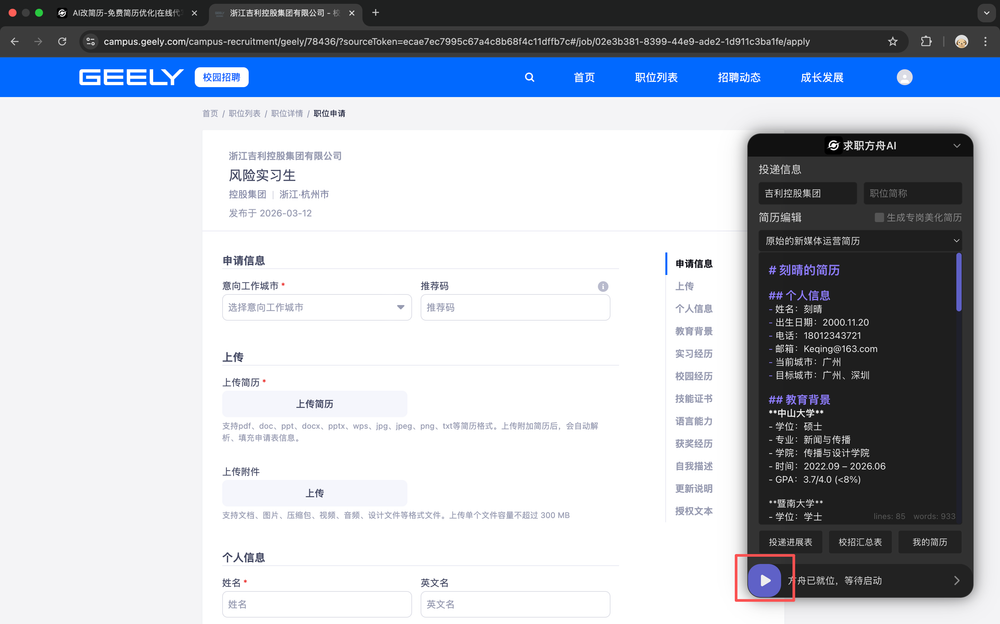
正常情况下,AI会自动识别到页面需要填写简历,页面右下角会自动出现「求职方舟AI」悬浮按钮后,点击展开。(若未正常出现悬浮按钮,见下方的常见问题章节)
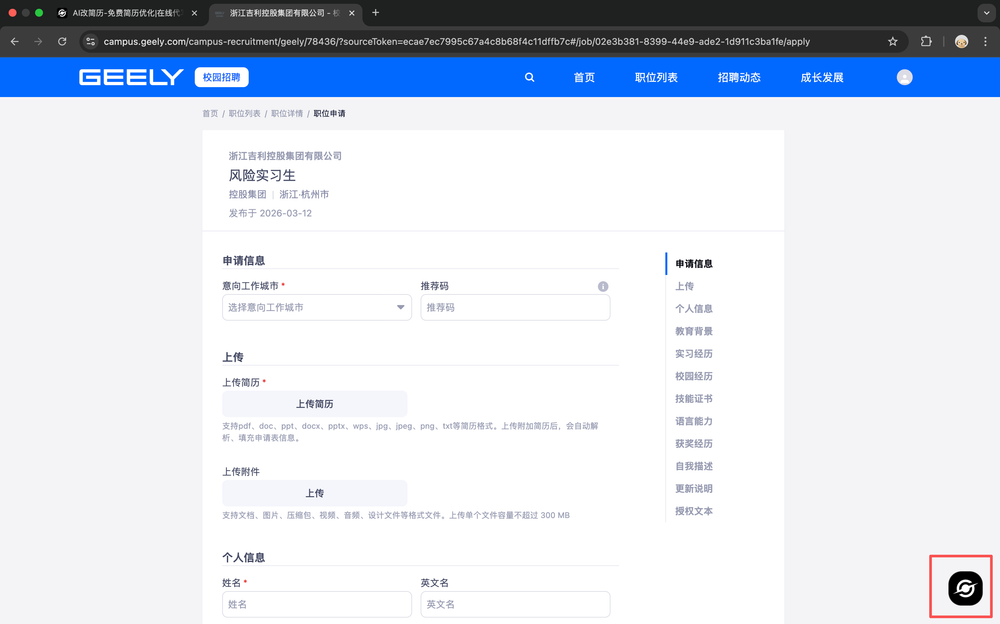
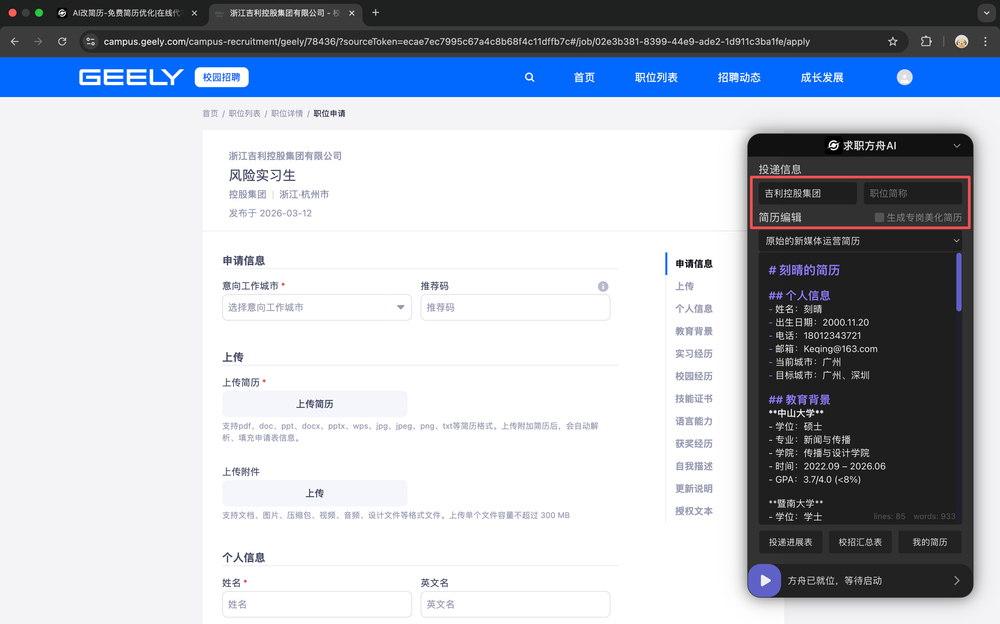
求职方舟AI有「专岗简历美化」功能,可以填入公司名和职位名,并勾上“生成专岗美化简历”,这样AI会自动根据公司和岗位,针对性美化你的简历。但这样可能会花费更长时间,你可根据需要来决定是否开启。默认未开启。
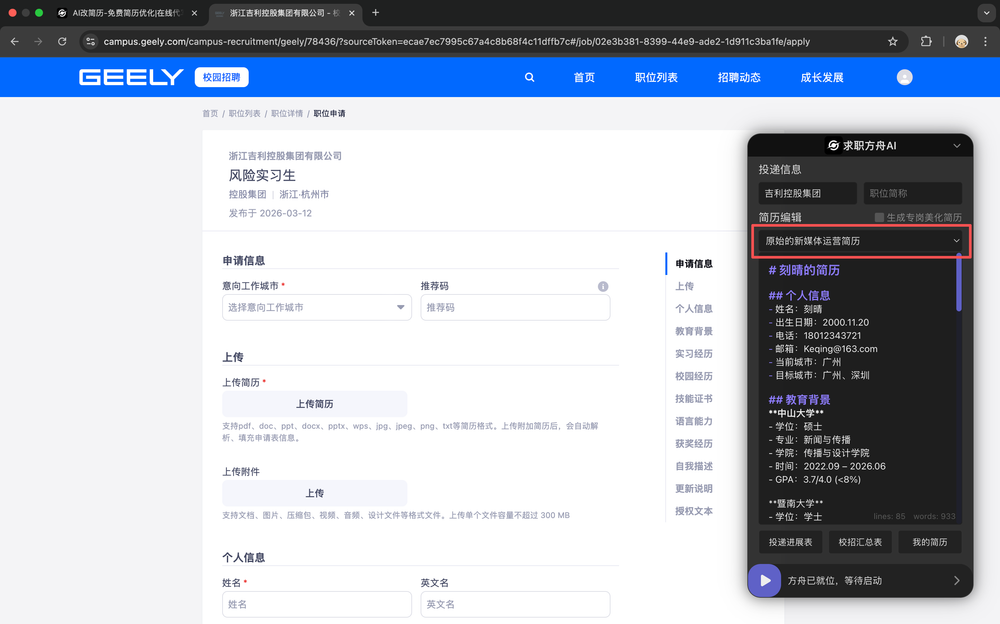
在这个下拉框中,可以切换你的简历版本。不同版本的简历,可以在 AI改简历 页面进行上传、修改和删除。默认会选择最接近当前岗位的简历。
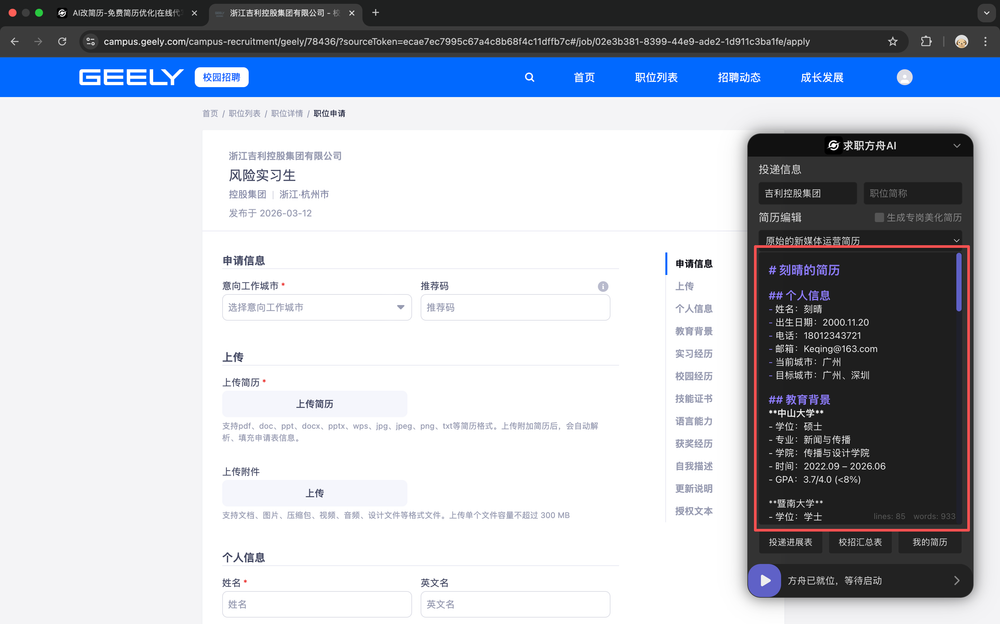
下方的文本框区域会显示简历预览。你可以直接在这里修改简历、补充字段、粘贴替换简历内容。求职方舟AI会按这里填写的版本自动填写。简历格式建议按原来的markdown模板来,但也可以是任何模板格式,AI都能读懂。同时,你修改的内容也会自动保存到你的简历中。
点击浮窗中的播放按钮,AI将开始自动扫描页面,识别页面字段并自动填充。
3. 人工复核并提交
- AI填写完成后,未填写的字段,需要你手动补充剩余未填写。你可以直接从简历文本框复制内容,粘贴到对应字段中,不用来回切换word简历。
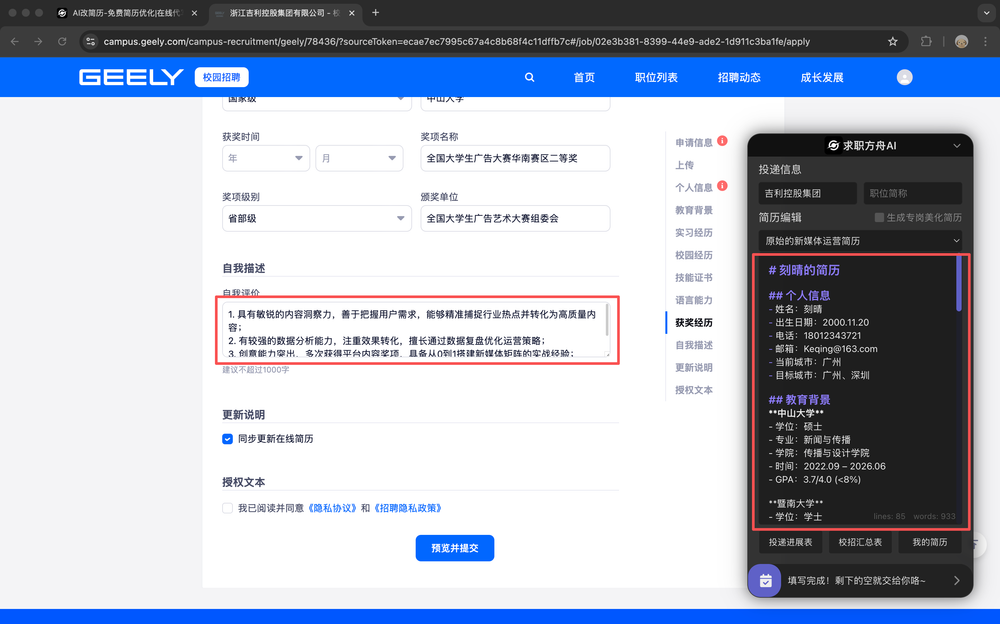
由于不同公司的官网自身制作水平参差不齐,AI的智力识别能力有限,以及待填写的信息在简历中未出现,可能会出现一些字段、经历没有自动填写的情况,属于正常情况。 在简历信息充足的情况下,目前求职方舟AI平均能识别70%的公司官网,填写80%的字段。
重点检查手机号、邮箱、起止时间、教育经历等关键字段。
已填写内容也可根据岗位情况,个性化修改内容后再提交。
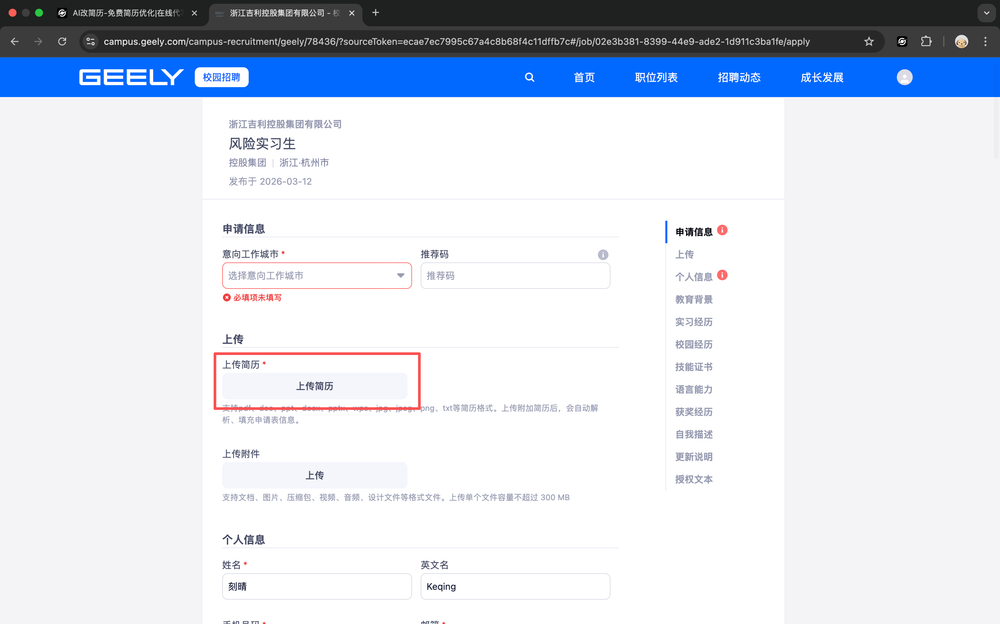
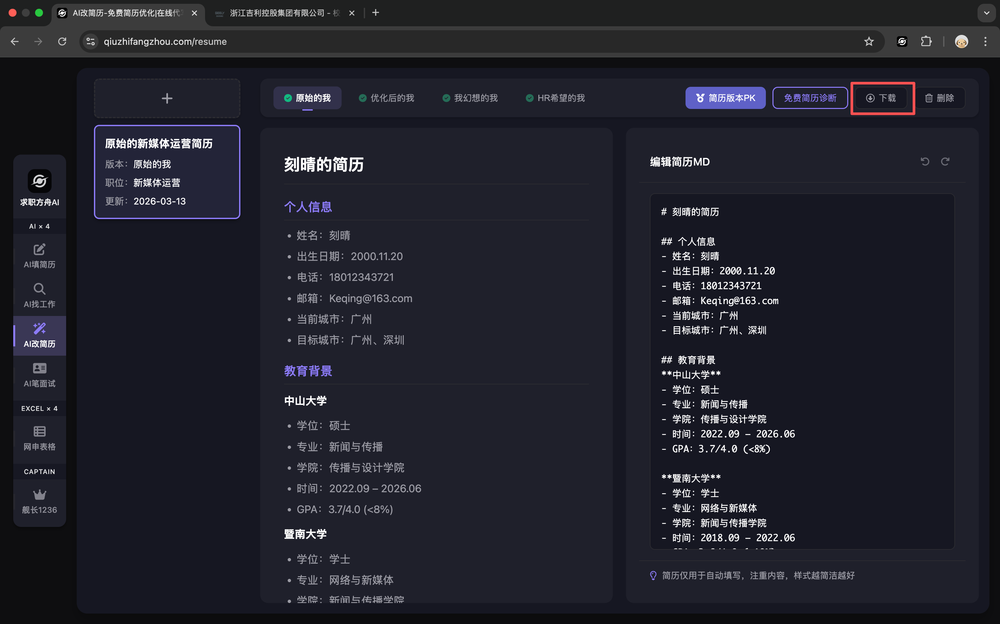
若页面有要求上传简历,建议使用 AI改简历 中,对应版本简历下载的PDF简历。
- 这份下载的简历既能与AI填写的简历版本对应上,不出现明显的冲突;
- 同时,求职方舟AI下载的PDF版本简历,格式更清晰简约,更适合企业招聘管理SaaS对简历的识别,防止系统漏识别信息,导致被误筛。
求职方舟AI有「智能学习」功能,你填写了简历中没有的信息,AI也会智能学习,下次自动填写,越用越聪明。
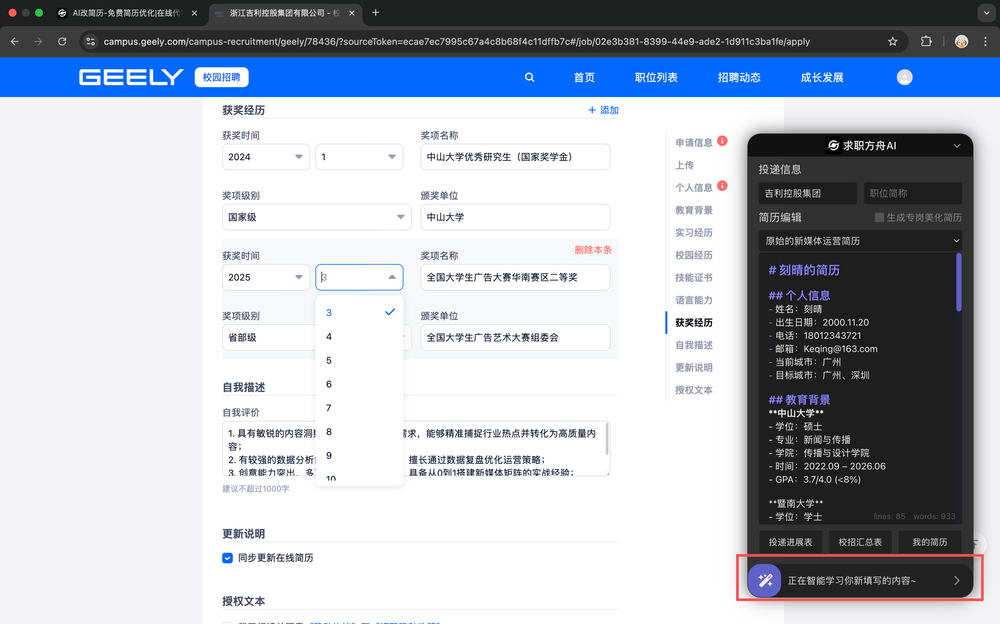
常见问题
进入Edge商店后页面是全白的怎么办
- 如果你是Edge浏览器用户,进入Edge商店后页面是全白的,很可能是你没有登录Edge浏览器。登录后再访问一般就能正常访问了。
- 如果仍无法访问,可能是你的Edge浏览器版本太旧,请升级到最新版本。
悬浮按钮没有自动出现怎么办
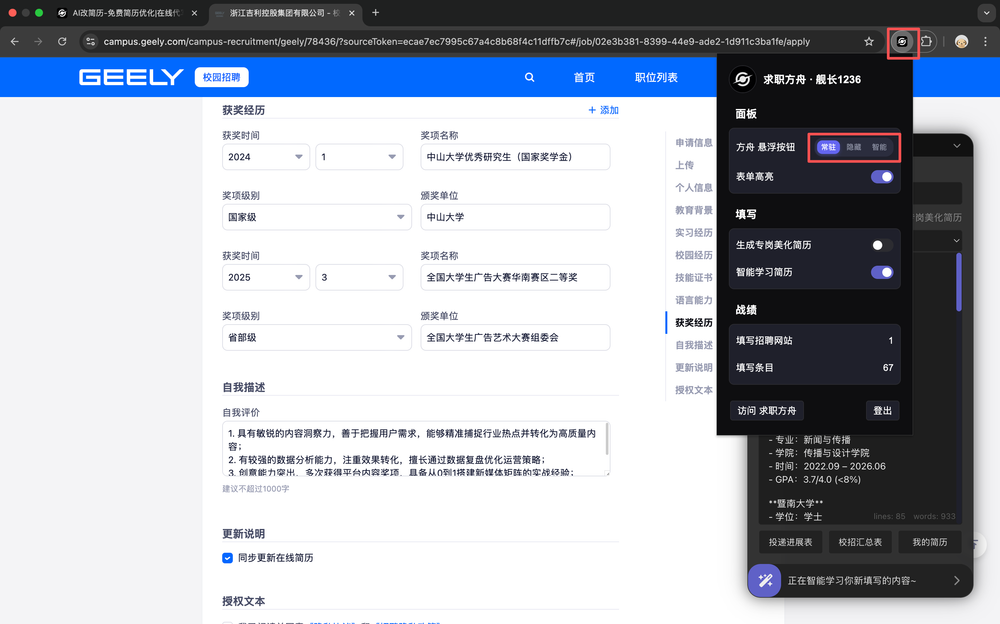
点击浏览器右上角插件图标,将「方舟悬浮按钮」设置为「常驻」。
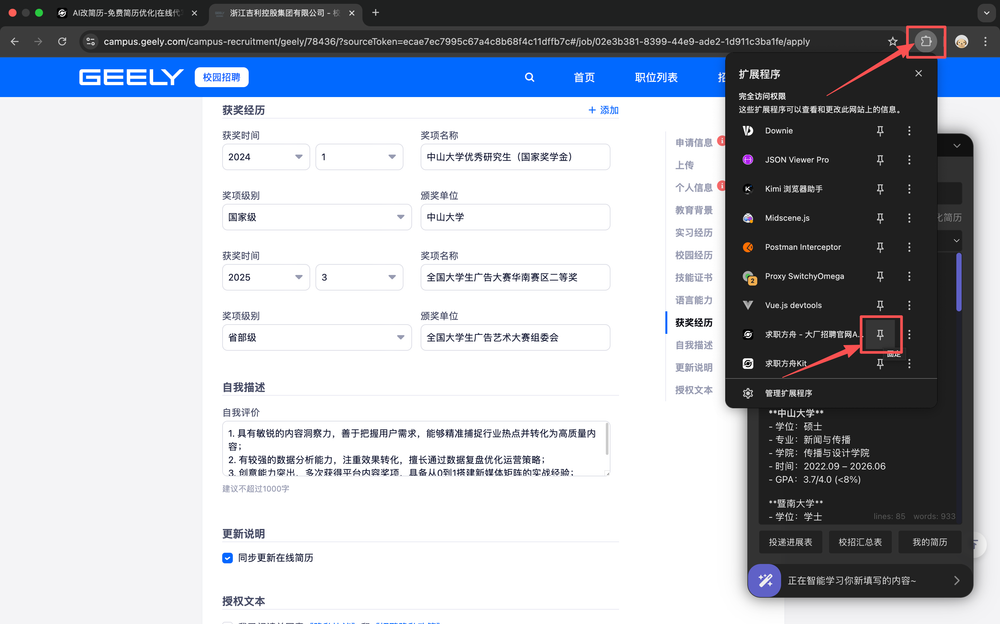
若右上角找不到求职方舟AI插件的图标,请点击插件管理图标,找到求职方舟AI,点击图钉图标,将其固定在右上角。
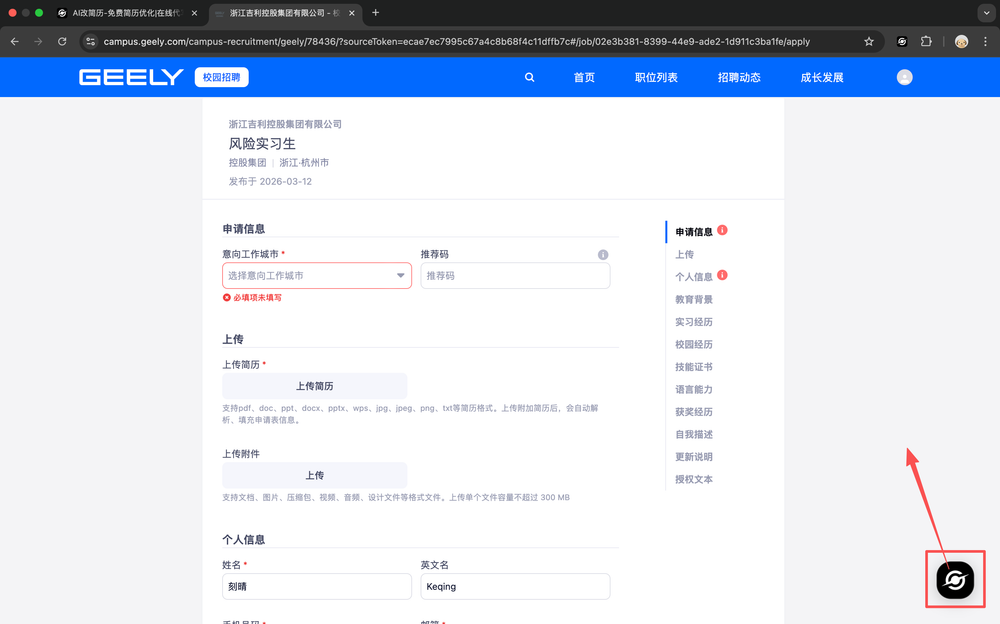
右下角图标挡住东西怎么办
最直接的方式是,直接用鼠标拖动图标,将其移开即可。
若近期都不需要填简历,点击浏览器右上角插件图标,把「方舟悬浮按钮」从「常驻」或「智能」改为「隐藏」。需要使用时再重新开启,不影响账号和简历数据。
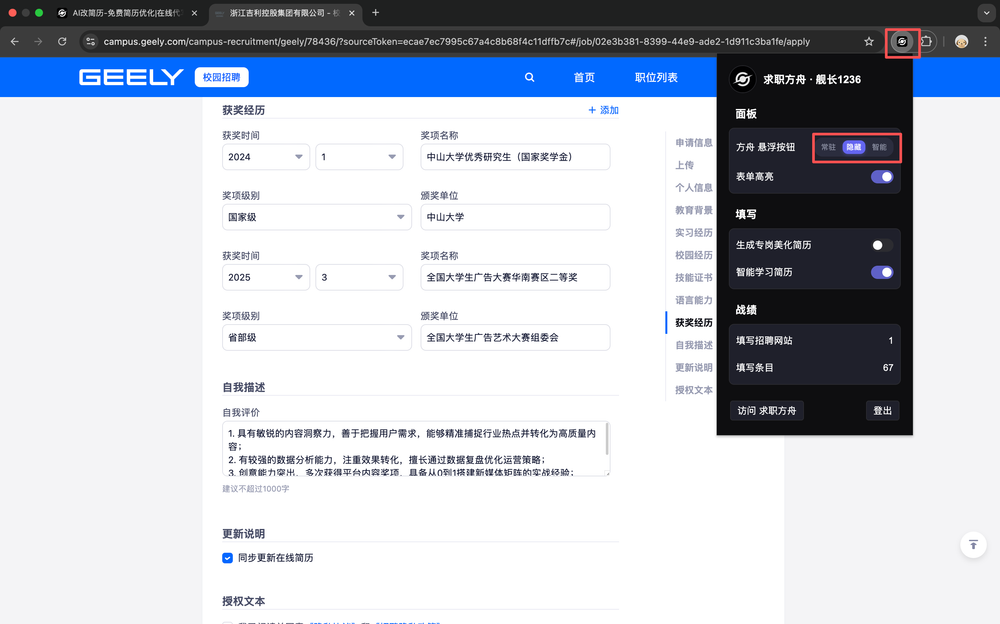
网络不好或报错怎么办
显示“初始化失败!我不行了,靠你咯”,说明网络不好或插件有问题。若刷新页面仍不行,可能是浏览器版本问题,可尝试更换Chrome或Edge浏览器。
显示“糟糕!简历请求失败,刷新再试试”,说明你的网络不好,请刷新页面再试。
若连续报错,建议刷新页面、关闭后重开浏览器,再重试一次。
没有简历也能用吗
- 可以先进入 AI改简历 页面,上传你的简历文件(PDF/Word/TXT)作为初始简历。
如何上传更多版本简历
- 可以在 AI改简历 页面,上传多份不同版本的简历。
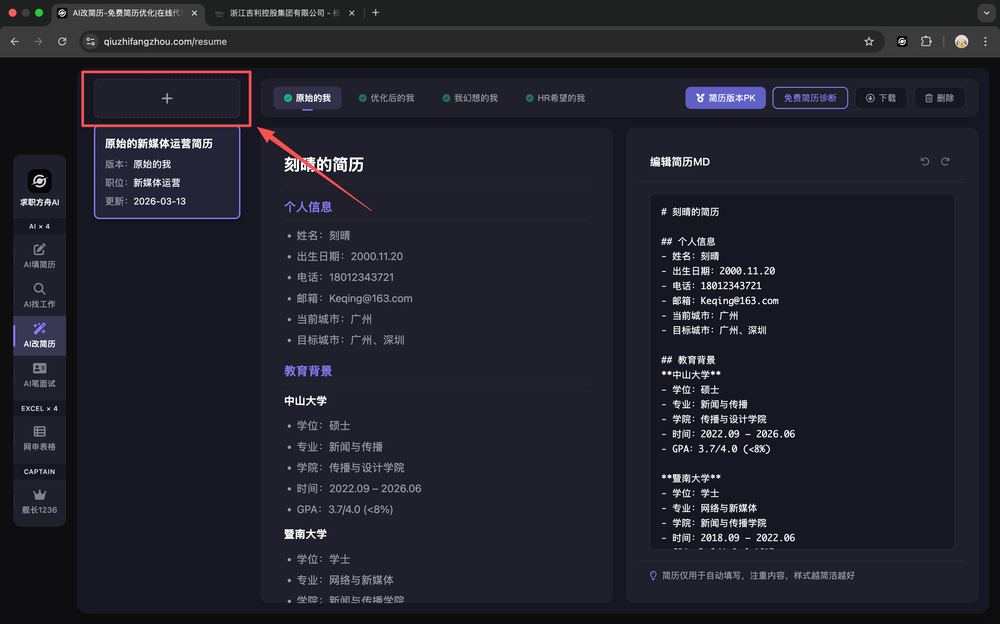
插件显示未登录怎么办
插件未登录时,会在点击启动时,自动跳转到 求职方舟AI 官网,登录后返回简历填写页即可。
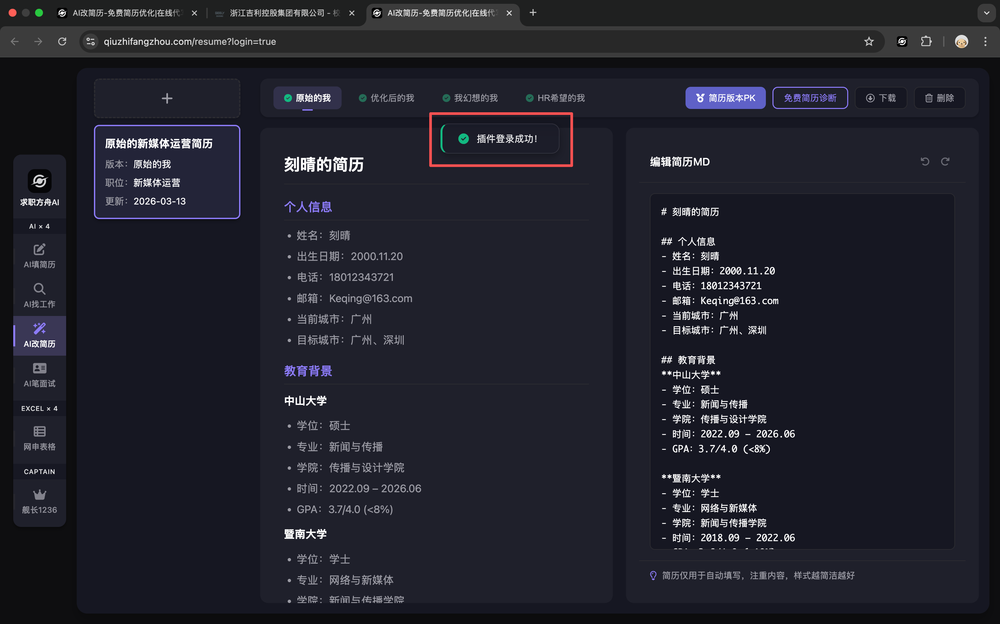
如仍未登录,可点击右上角的插件图标,在弹出的菜单中判定登录状态。你可重启浏览器后,再次尝试登录。
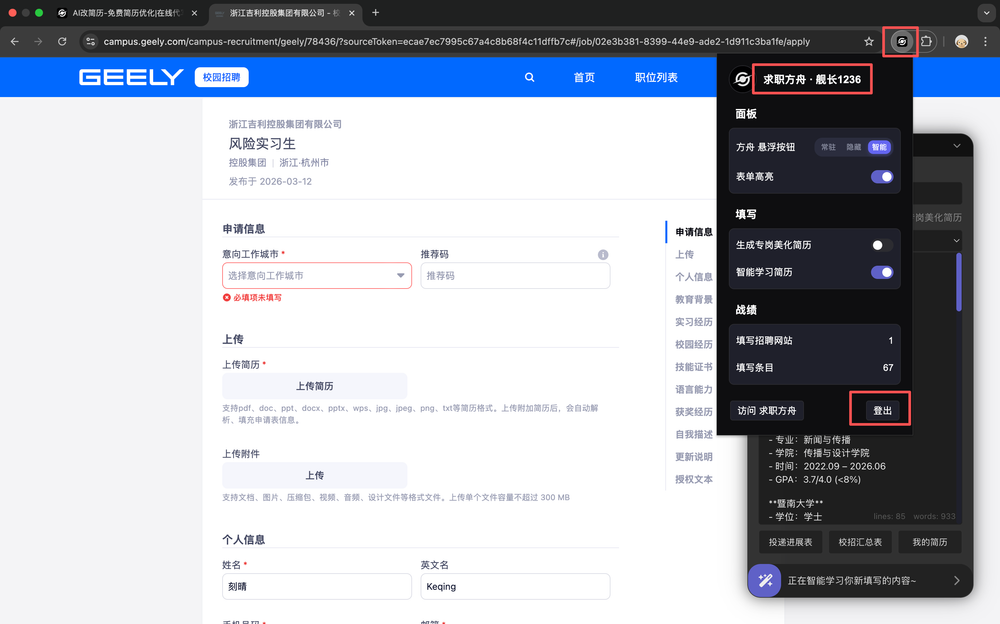
若最终仍无法登录,可尝试卸载插件,然后重新安装试试。
如何卸载插件
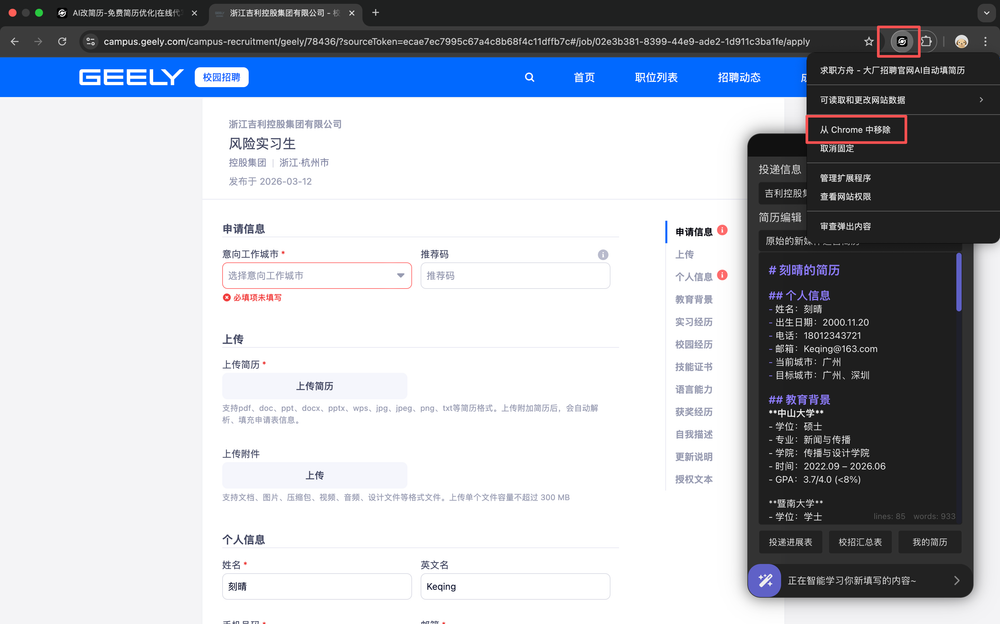
- 点击右上角的插件图标,在弹出的菜单中,点击「从 Chrome 中移除」,即可卸载。
为什么有些字段没有自动填写
- 公司官网页面使用了特殊写法的组件,或很老式的非常规写法,导致常规点击或填写不成功。
- 简历或历史填写信息中缺少该字段对应内容,导致AI找不到信息源。
- AI智力有限,无法识别或填入该字段。随着大模型越来越厉害,插件的能力会越来越强。
- 建议手动补充该字段内容后,再提交。
为什么会填写一些简历上没有的字段
- 求职方舟AI会「智能学习」你以前填写的简历信息,所以会填写一些简历上没有的字段信息。